
프리미어프로 조정 레이어 적용 방법 1분 정리

프리미어프로 조정 레이어 적용 방법 1분 정리

공통적으로 적용하길 원하는 효과, 색상 등을 영상 클립에 일일이 하나씩 넣으려면 번거롭고 시간이 오래 걸리는데요. 여러 개의 영상 클립에 한 번에 적용하려면 조정 레이어를 사용해 보세요. 조정 레이어를 생성하여 관리하면 적용 및 수정 등 편리하게 사용할 수 있습니다.

프리미어프로 조정 레이어 적용 방법

  1. 조정 레이어 생성
  2. 조정 레이어 배치
  3. 조정 레이어 효과 적용

조정 레이어 생성

조정-레이어-생성

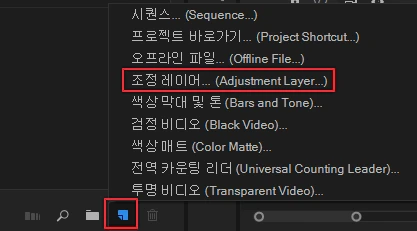
새 항목(New Item)을 클릭하고 조정 레이어를 선택하세요.

조정 레이어 배치

조정-레이어-배치

프로젝트 패널에 생성된 조정 레이어를 선택하고 타임라인 패널에 드래그 & 드롭으로 배치하세요. 여러 개의 클립에 공통적으로 적용해야 되기 때문에 마지막 클립의 길이만큼 늘리세요.

조정 레이어 효과 적용

조정-레이어-효과-적용

Shift + 7을 눌러 효과 탭에서 원하는 효과를 선택하세요. 해당 효과를 조정 레이어로 드래그 & 드롭으로 적용하세요. 모든 영상 클립에 적용된 것을 확인할 수 있습니다. 효과뿐만 아니라 색상 등 일괄적으로 적용할 수 있습니다.
 

함께보면 좋은 글

  • 프리미어프로 특정 색상 변경 방법 1분 정리

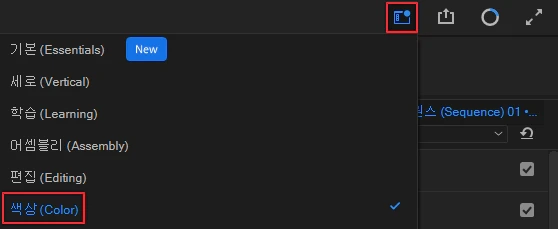
    영상 및 이미지의 특정 색상을 변경하려면 색조 및 색조를 사용해 보세요. 색조 및 색조는 프리미어프로에서 기본적으로 제공하는 기능으로 색상 레이아웃 곡선 영역에서 사용할 수 있습니다. 특정 색상을 스포이트로 지정 및 조절점을 드래그하여 원하는 색상을 설정할 수 있습니다. 프리미어프로 특정 색상 변경 방법 색상 레이아웃 색조 및 색조 적용 마스크 적용 색상 레이아웃 작업 영역 아이콘을…

  • 프리미어프로 그라디언트 배경 만드는 방법 1분 정리

    색상을 섞어서 배경색을 만들고 싶다면 그라디언트를 사용해 보세요. 그라디언트는 하나의 색채가 다른 색채로 변화는 단계를 의미하며 종류는 선형, 방사형, 극좌표형이 있습니다. 그라디언트를 사용하여 입체감과 공간감을 표현하여 좀 더 세련된 연출을 시도해 보세요. 색채의 변화가 직선인 선형 그라디언트 적용하는 방법에 대해서 알아보겠습니다. 프리미어프로 그라디언트 배경 만드는 방법 사각형 생성 사각형 도구를 선택하세요. 화면에 가득 차게 사각형의…

  • 줌잇(zoomit) 다운로드 및 사용 방법 1분 정리

    줌잇은 마이크로소프트에서 무료로 제공하는 프로그램으로 주로 강의를 할 때 사용합니다. 모니터 화면을 확대해서 보여줄 수 있습니다. 또한 빨간색, 파란색, 노란색 등 다양한 색을 사용하여 화면에 원, 사각형, 직선 등 자유자재로 표현이 가능합니다. 줌잇을 사용해서 전달력을 높여보세요. 줌잇 다운로드 방법 줌잇 사이트 접속 줌잇 다운로드 줌잇 압축해제 줌잇 다운로드 바로가기 줌잇 다운로드 줌잇 다운로드 페이지에 접속하여…

  • obs 동시송출

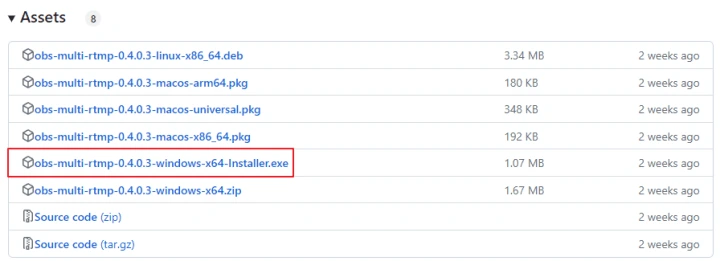
    obs 프로그램으로 유튜브, 트위치, 아프리카 등 다양한 플랫폼에서 동시에 송출하려면 obs-multi-rtmp 플러그인을 다운로드해야 합니다. 해당 플러그인을 다운로드하려면 github 다운로드 페이지에서 할 수 있는데요. zip 파일 또는 Installer 파일을 내려받아서 설치할 수 있습니다. 쉽게 설치하시려면 Installer 파일을 설치하시기 바랍니다. 프로그램 다운로드 및 설정 방법에 대해서 알아보겠습니다.    obs 동시송출 방법 github obs-multi-rtmp 다운로드 페이지 접속 obs-multi-rtmp…

